どうも、ゆみんこです。
今回からはTシャツからステップアップして、
シャツづくり始めていきますよ〜
お絵かきアプリについて
シャツやズボン作りになると、やはりアプリを使っての作成になっていきます。
なぜアプリを使うのか図を使って説明していきますね。


それをアイビスペイントなど「レイヤー」という機能があるアプリをつかっていくと〜
※レイヤーとは→画像をセル画のように重ねて使うことができる機能
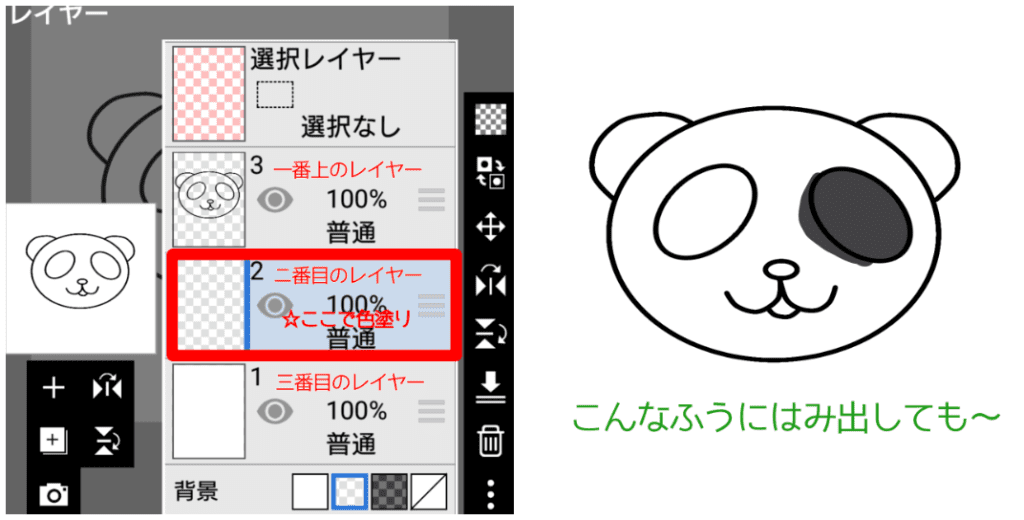
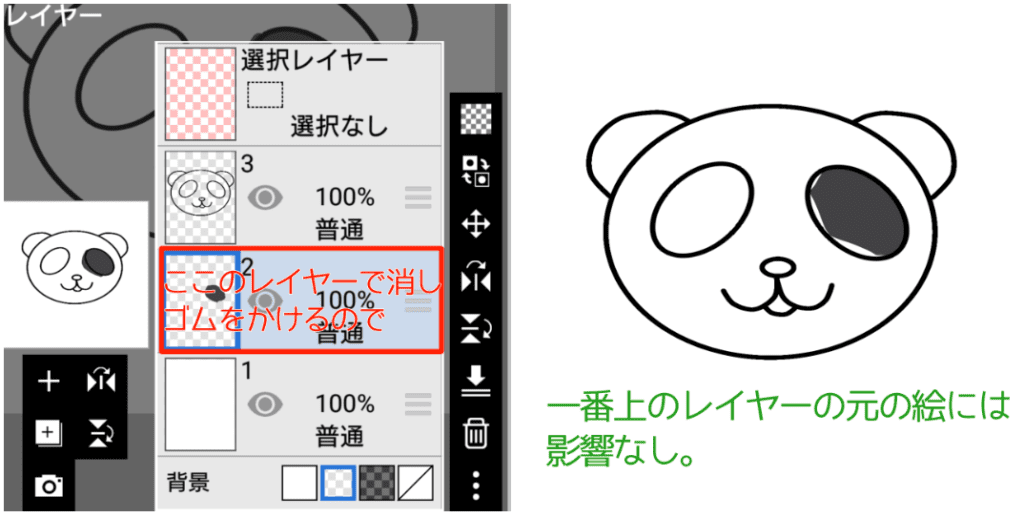
このレイヤーという機能は慣れていくとめちゃくちゃ便利ですし、
結構重要になってきます!
でも、お絵描きアプリには、「アイビスペイントX」や「GIMP」、「CLIP STUDIO PAINT」、「Photoshop」などなど色んなアプリがあってどれを使っていいかわからないですよね🤔
とりあえず、私は「アイビスペイントX」を愛用しているのでそちらを使って説明していきたいと思います。
操作方法は違うと思いますが、シャツ・ズボン作りでの基本の使い方は同じだと思いますので是非参考にしてみてください👍
必要なROBUXについて
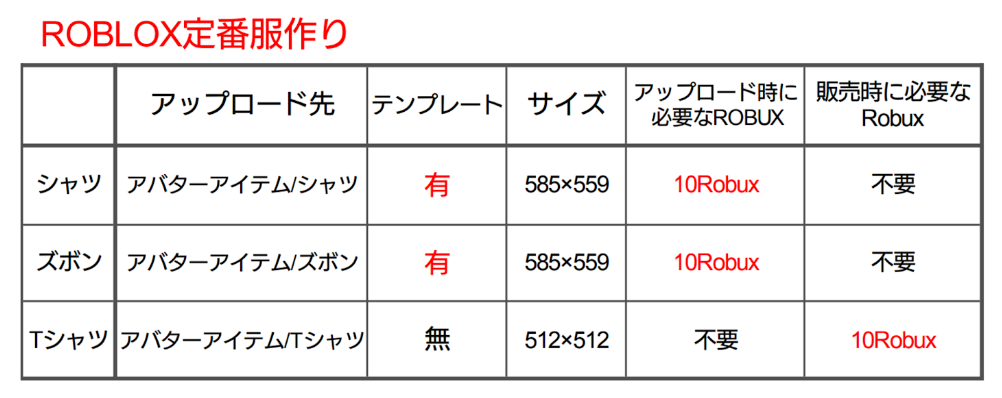
この表を見てみるとまず必要なのがテンプレート、そして10Robux🤑
Tシャツとズボンには、10Robuxが必ず必要になってきてしまいます。
RobuxがほしいからといってRobux配りますみたいなツイートに誘導されたり、Robloxの怪しいステージに入らないよう気をつけてくださいね。
テンプレートのダウンロード方法について
まずは「roblox classic clothing」で検索するか、下のリンクに飛んで下さい。


検索かけたときはこちらのサイトへ入ってください。

下にスクロールしていくとテンプレートが出てきます。
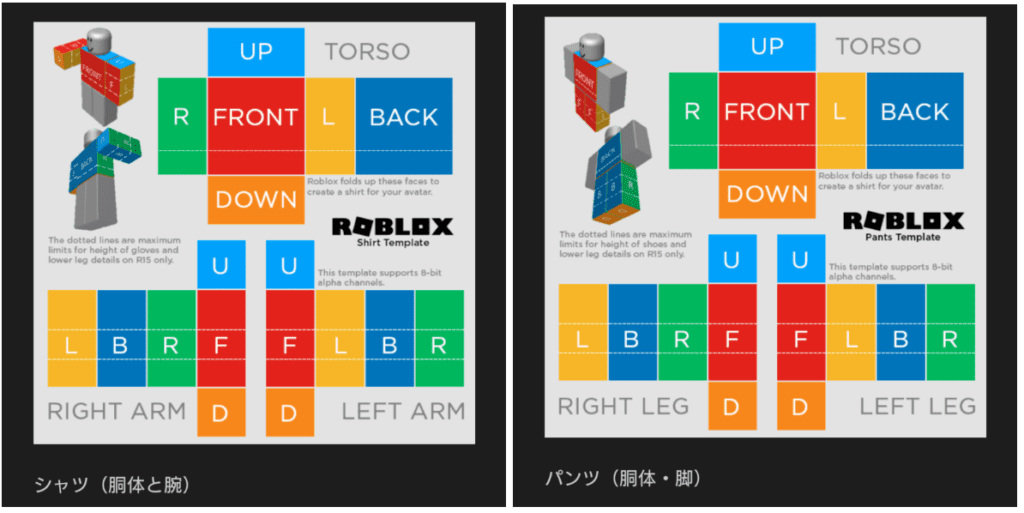
スマホ、タブレットの場合はテンプレートを長押し、PCの場合は右クリックをすると下の画像が出てきます。

画像をダウンロードをタップ又はクリックするとテンプレートがダウンロードされます。
※ズボンのテンプレートは、ズボンの回が始まってから説明します。
テンプレート(シャツ)の示す箇所の説明

無料で着せ替えが出来ちゃう、ロブロックスのゲーム「シャツとパンツのテスト」でそれぞれのパーツがどこになるのか説明していくよ。
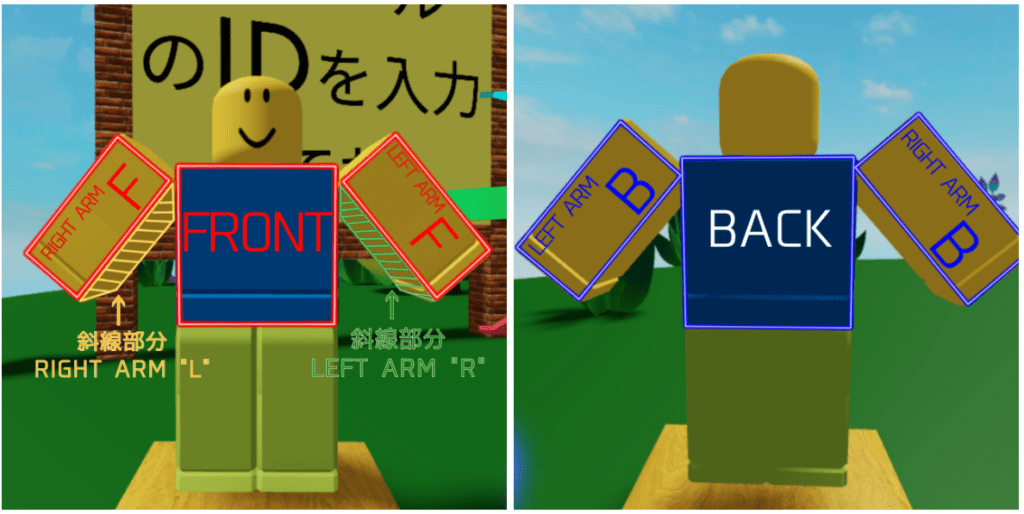
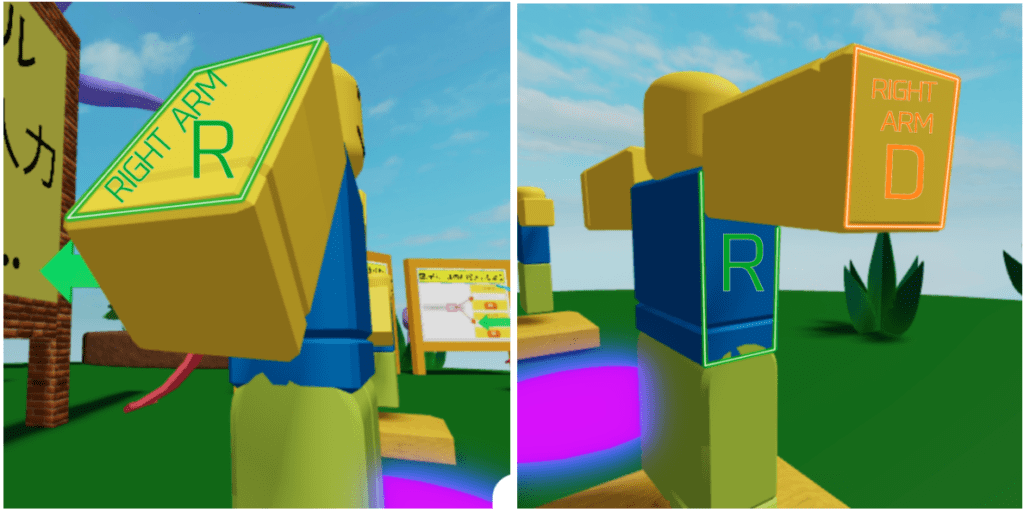
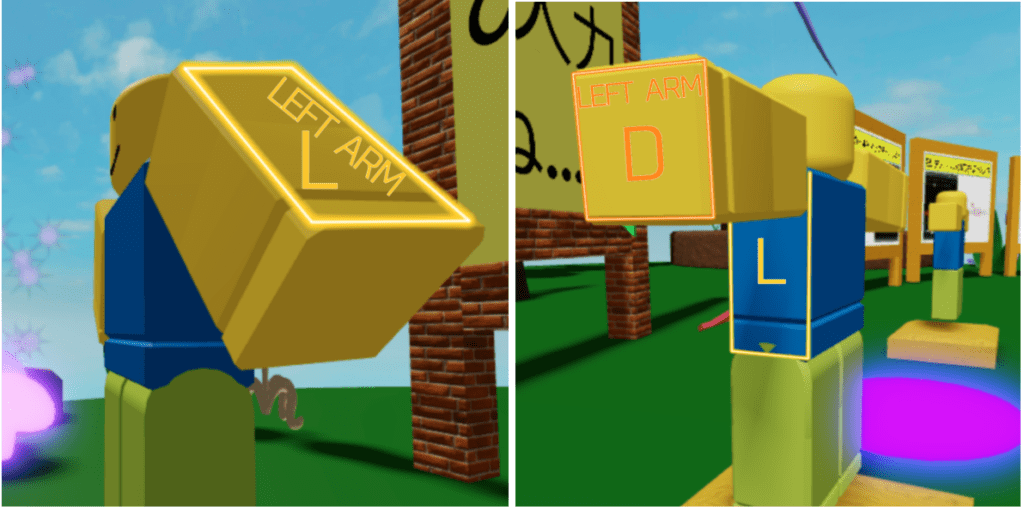
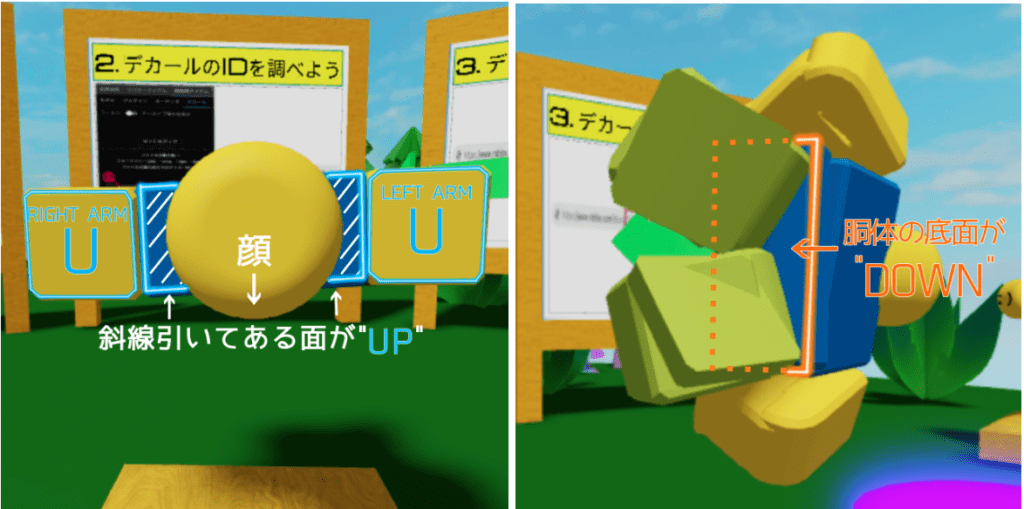
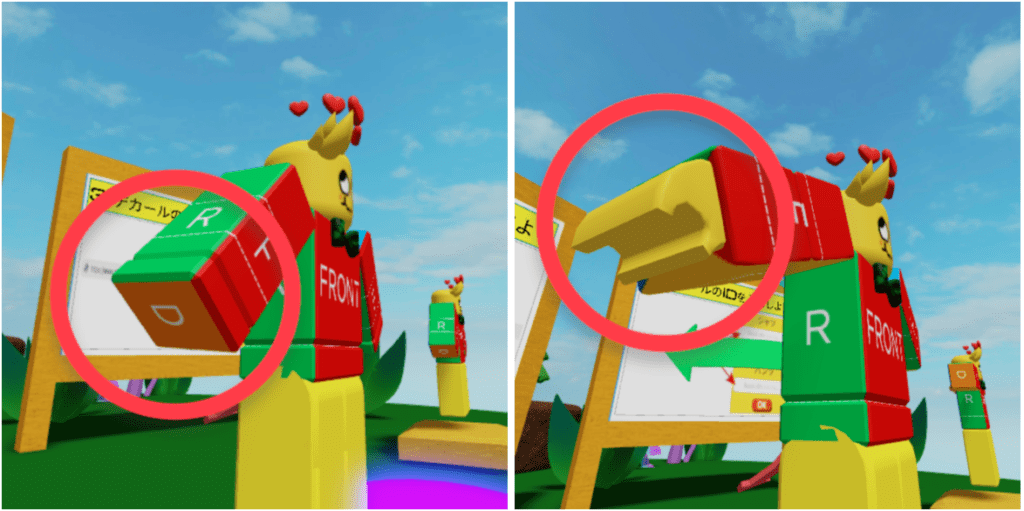
“D”の部分ですが、手がついてる腕を選択した場合は絵柄が反映されません!
せっかくデザインしてもアバターによっては無駄になってしまうのでご注意を。
では今回はここまで。
次回はシャツのデザイン作りを始めていくよ〜👹
ではまたね〜。

コメント