
さぁ、2回目始まりました〜♪ゆみんこでっす。
今回は画像の加工をしていきたいと思います!
加工するには何かしらお絵かきアプリや画像加工アプリなど(アイビスペイントなど)が必要になりますのでGoogle PlayやApp storeなどでダウンロードしてみましょう👍
画像の背景なし・背景あり
画像の背景なし・背景ありについて説明していきます。
今回はアイビスペイントを使っていますが、どんなアプリがいいのかはこのあと説明する加工ができれば大丈夫です。
今回はこの画像を使っていきまーす。
その名も「くまよ」オリジナルキャラですw

丸い形はとても説明しやすいので「くまよ」を作成しましたww
ちなみにTシャツには背景なしと背景ありの2種類があります。
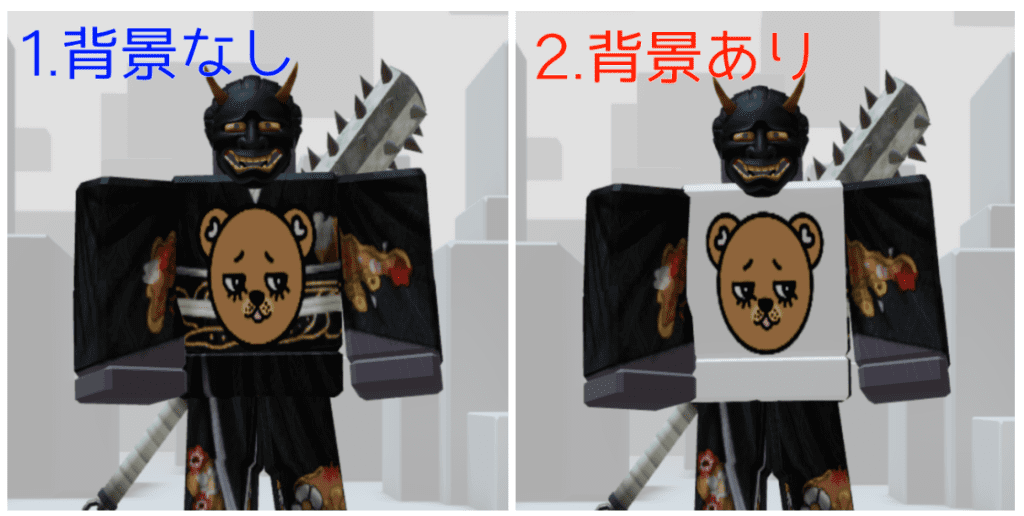
このように背景なしは下に着ているシャツやスボンを活かすことができます。
- 背景なしで画像を保存する場合は、「透過PNG保存」を押します。
- 背景ありで画像を保存する場合は、「PNG保存」を押します。
※第1回で説明したスクリーンショットや画像を512×512に切り出す方法だと背景ありになります。

背景の消し方
背景がある状態で「透過PNG保存」を押しても背景なしにはなりません。
画像を切り出したものやスクリーンショットなどで、どうしても背景を消したい場合は背景透過アプリを使うのもオススメです。
どの程度背景が消えるかは画像次第ですが、背景透過アプリの場合はスクリーンショットや画像にも使えると思います。
私の使ってるアプリ(Picsartというアプリです)は有料登録をしていると背景を消す機能が使えるのですが、参考までに。
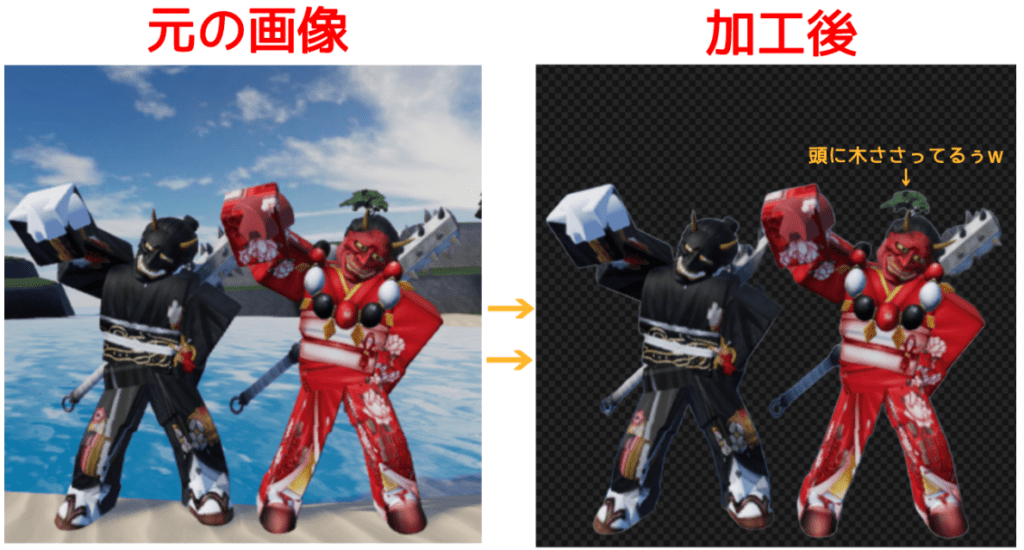
今のアプリは結構細部まで消してくれるのでとても助かります。
消えなかった部分は消しゴム機能で消したりできます。
Google playやApp storeで「背景透過」で調べると色んなアプリが出てくるので自分にあったアプリを探してみてね〜。
画像の加工方法
話は先程のくまよの画像に戻ります。
皆さん、お気づきですか?
画像がちょっと縦に伸びてしまっていますよね?
どうやらアバターが着用することによって画像が縦伸びしてしまうようです。
そんなときには画像を横に広げてアップロードすると丸に近づけることができます。

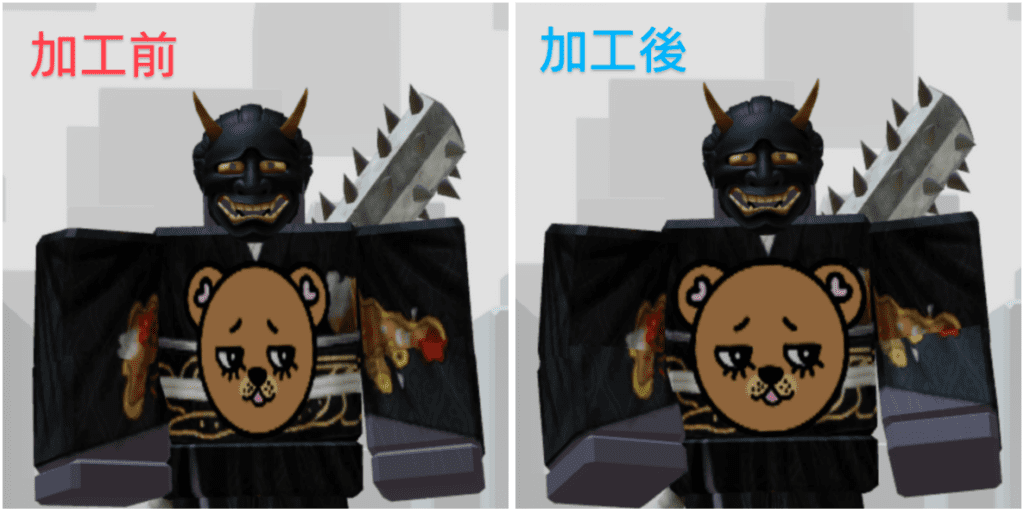
上の画像の胴体は登録時の胴体になります。
選択する胴体によっても表示のされ方が変わってくるので、参考までに一部ですが画像載せますね。
(※アバターには様々な体型が用意されており、デザインは体型に合わせて自動調整してくれます。)


ちなみにウエストのクビレがある胴体はあまり大きな絵柄には向きません。
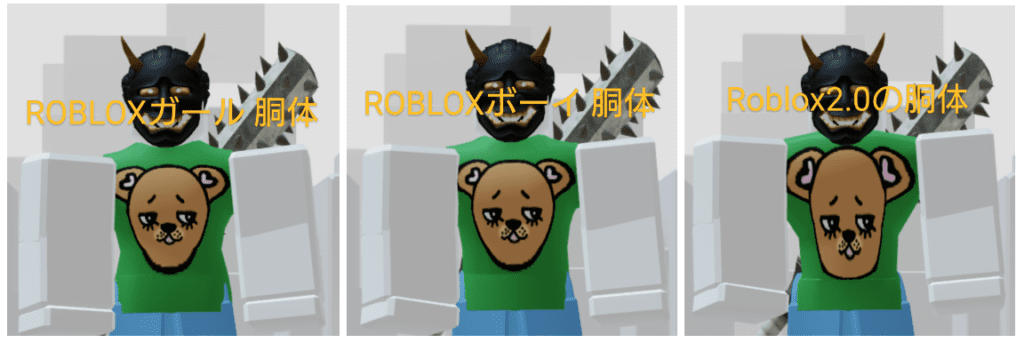
もう変形しまくりで何がなんだか…w
こういう体は大きめの絵柄には向いてない気がします。
💡ワンポイント
そんなときは大きさやアレンジを加えて加工してみましょう♪

⚠画像を小さくすると画質も荒くなりますのでご了承ください。
⚠フリー素材を使用する場合は規約に違反していないか確かめてから使用するようにしましょうね。これ大事。
絵を描く位置
さて、512×512のキャンバスどこらへんに絵を描くと(置くと)いいのかわからない方多いですよね?
そんな方に目安をお教えいたします👍
目安なんで大体で大丈夫です!
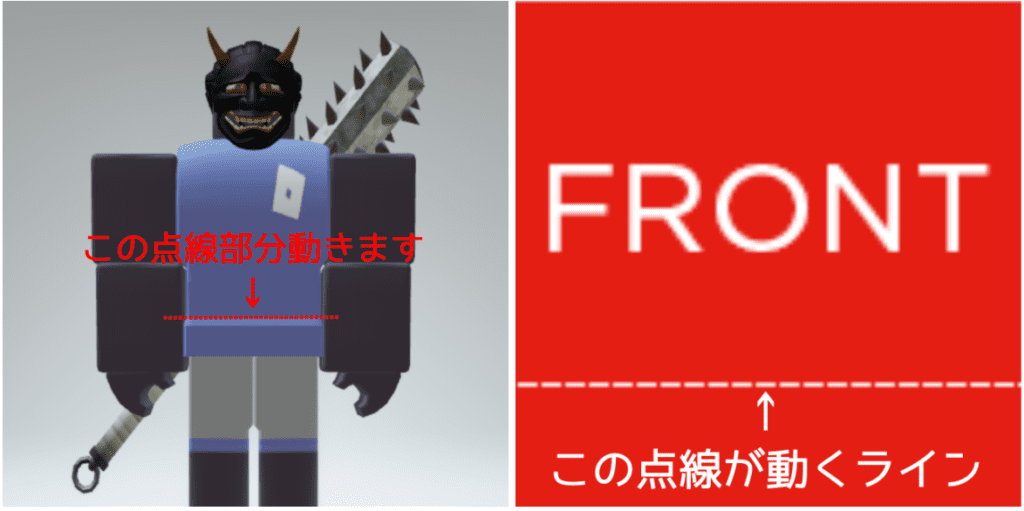
この点線部分に画像がかぶってしまうと
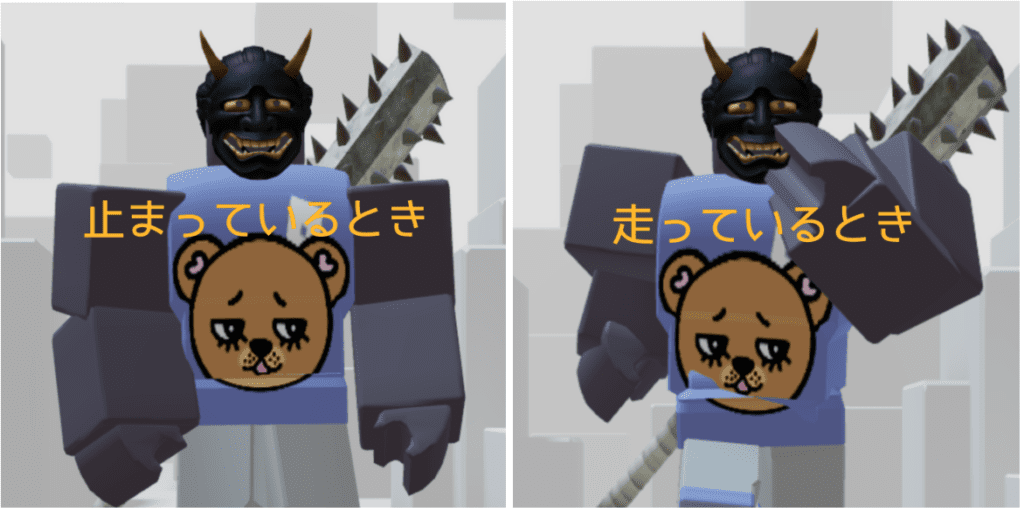
この可動域のせいでせっかくのキュートなくまよが台無しですw
なのでキャンバスに絵を描いたり画像を置くとき、上のような感じにしたくない場合はこのラインにかぶらないようにしたほうがいいかもしれませんね。
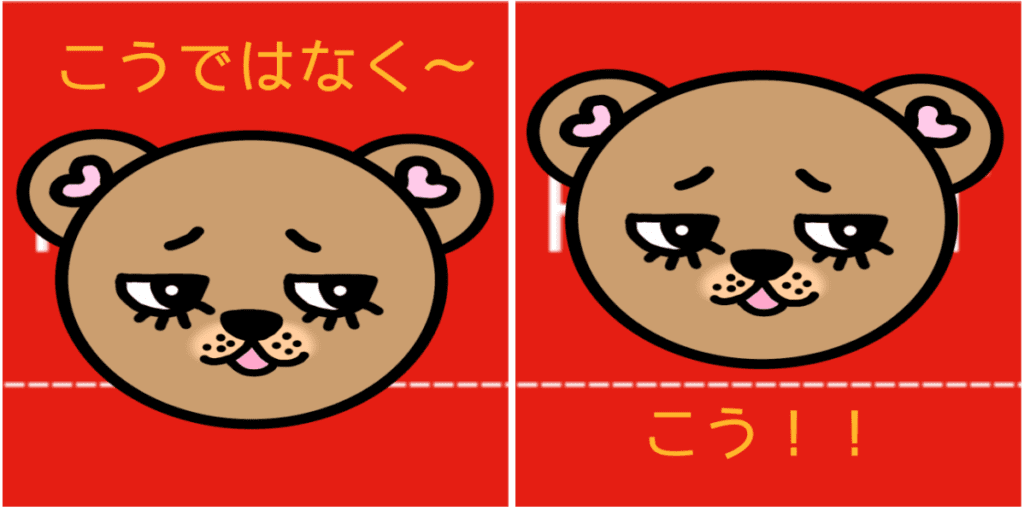
わかりましたか?念の為もう一度。
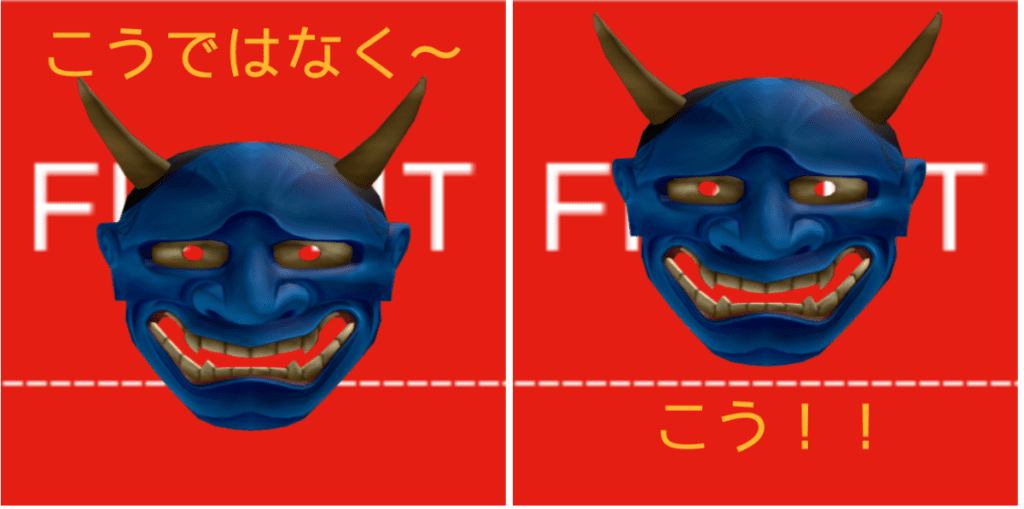
必ずここに被らないようにするのではなく、ここに置くと絵柄が変わって嫌だなぁと思うものだけでもいいと思います。
この下の部分が使えないと絵柄が小さくなってしまうので必然的に画質が荒くなってしまう難点もあります。
Tシャツは定番服の中でもアップロードするときにロバックスがかからないので納得いくまで挑戦することはできます。
ただ、インベントリのTシャツの欄が埋め尽くされるのでどれが成功なのか、わかりやすくしておくといいかもです!
インベントリも整理できるといいんですけどね〜🤔
削除するやり方はあるんですが、10ロバックスがかかってしまうんです💦
1度販売中にしないと「インベントリから削除する」っていう選択肢がでてこないんです。
これに関してはROBLOXさんにがんばってもらいたいところです。
では今回はここまで。
次回は新しくなった画像のアップロードの仕方について説明していきますね〜。
おつきあいいただきありがとうございました🖤
コメント