今回は、お着替えに必須の服やアイテムの買い方について学んでいくよ👍

2000年代のファッションが流行ってるみたいだから、「y2k」関連の服を検索したい
んだけど、良いのが出ないな〜
検索がうまくいかない時があるよね💦
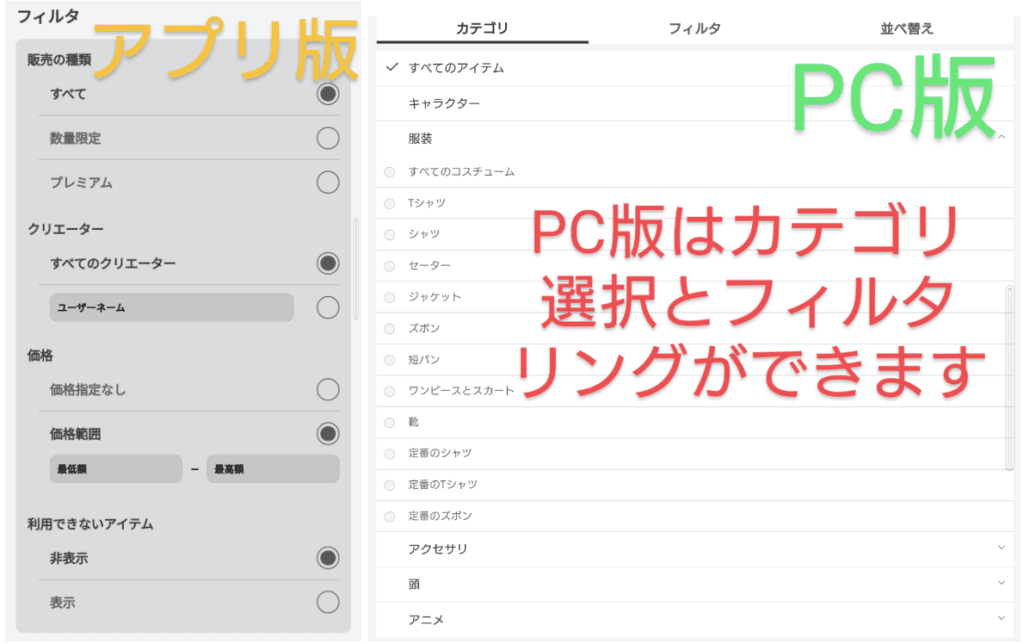
例えば、「y2k」関連の服を検索したくても、アイテム・服・髪型がごちゃ混ぜで表示されちゃう・・・。パソコン版のロブロックスだとカテゴリ別に表示できるんだけど、アプリ版のロブロックスでは出来ないのよね。
いったいどうすれば・・・
そこでオススメなのが、「カタログアバタークリエイター」よ!
カタログアバタークリエイターは、検索した服やアイテムをカテゴリーごとにフィルタリングすることができるし、複数のアイテムを組み合わせることができるからとっても便利!
簡単に出来るから、説明を聞いてみてね。
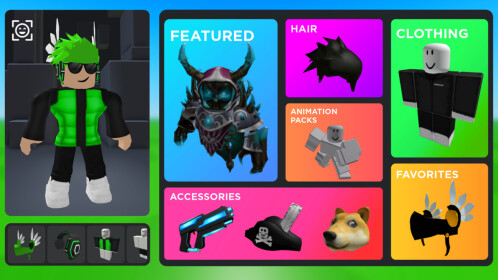
カタログアバタークリエイターの使い方
①カタログを選択します

②カタログを押すとメニュー表示されるので、探したいものを選択。今回は服装を選択します。
間違えてもその先で変更できるから大丈夫だよ😉

③画面が切り替わると「服装・すべて」が選択されています。そこで「y2k」と検索をかけます。そうすると「y2k」に関する服装がカテゴライズされない状態で出てきます。
※先にカテゴリ選択してからでも大丈夫です。

④次にTシャツを選択します。そうするとTシャツに分類された「y2k」関連の服がフィルタリングされて表示されます。

ちなみになんですが、服ってどのくらい身につけられるんだろう?と思わない。
シャツ・Tシャツ・セーター・ジャケット・パンツ(ズボン)・ドレス/スカート・靴など細かく分類されてたりするんだけど、立体的な服は4つだけしか身に着けられないのよ。
⑤気に入った服を選びましょう。

⑥服を選ぶとTRY(試着)とBUY(購入)が出てくるのでTRYを選択します。

試着できました!たけど、元の服と重ね着になってよく分からないですよね?
アバターの下に現在着用中の服・アイテム・体型などが表示されているので、そこから脱ぎたい服を選択。そうするとREMOVEとBUYが出てくるのでREMOVEを選択します。

そうすると選択した服を脱ぐことができます。
腰から下が恥ずかしいことになったりするので見られるのがイヤな人は、プライベートサーバーを作るといいと思います!

⑦次はパンツを探したいと思いますので、「パンツ」を選択します。
「y2k」で検索かけてある状態なので、「y2k」関連のパンツがフィルタリングされて表示されます。
早速かわいいスカート?パンツ?を見つけたので試着してみます。
簡単でしょ?
おさらい
先ほどの手順をおさらいしましょう!
この3つは、忘れないで覚えて帰ってくださいね
試着している状態なら右上のカートボタンから購入できます!
試着に関しては好きなだけ重ね付けできてしまうので、REMOVEまたはTAKE OFFを忘れないようにしてくださいね。
服を着て歩いている姿を見たいときは右上の❌を押すとフィールド画面に戻れるのでそこでアバターを動かしてみてね。
次回は、カタログアバタークリエイターをより便利に使う方法だよ。
楽しみにしててね。


コメント