
自分の好きなアニメーションを作るには、どうすれば・・・

Robloxでアニメーションを作る方法は、2通りあるんだ!
アニメーションの作り方について教えていくよ。
アニメーション編集でアニメを作る
アニメーションを入れたいキャラクターを選択して、[アバター]→[アニメーション編集]を選ぼう。
そうすると、アニメーション名の入力と作成ボタンが出てくるので、作成を押してください。
(アニメーション名はRobloxに登録するときに、入れ直すので変更しなくても良いです)
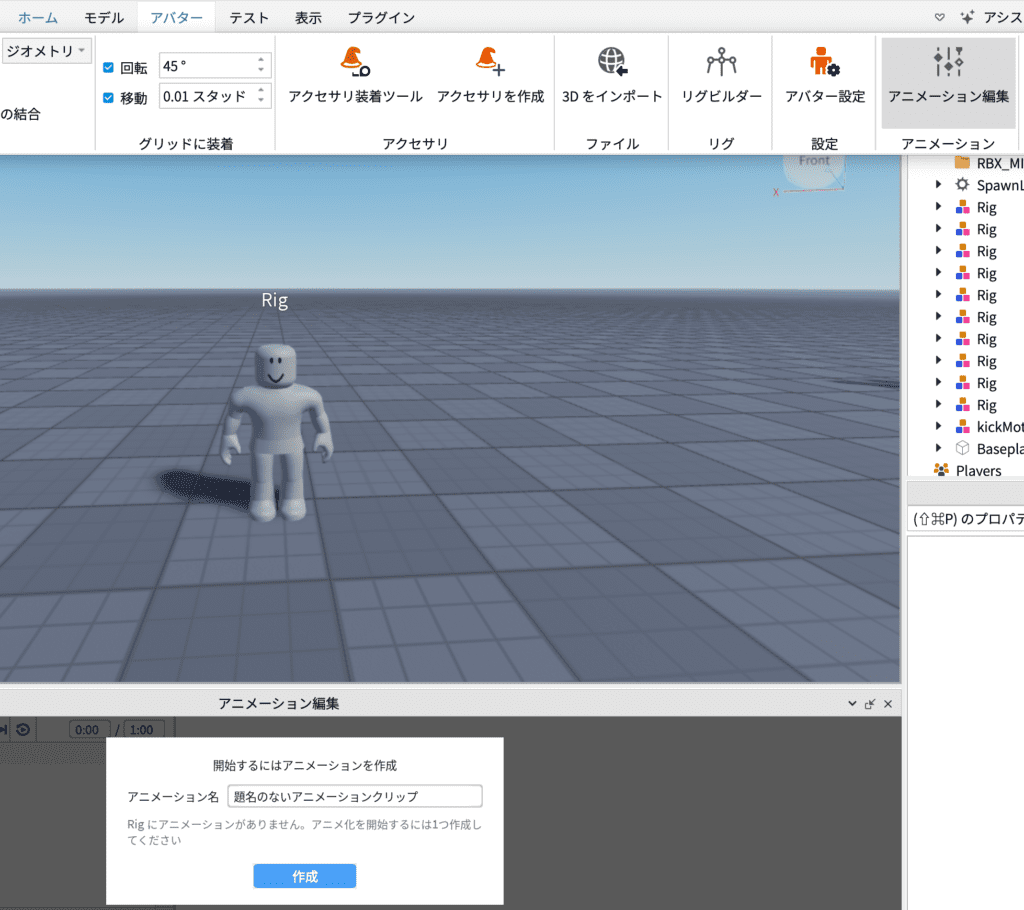
作成を押すと、アニメーション編集画面になりました。ここでアニメーションを作っていきます。
各ボタンについて説明していくよ。
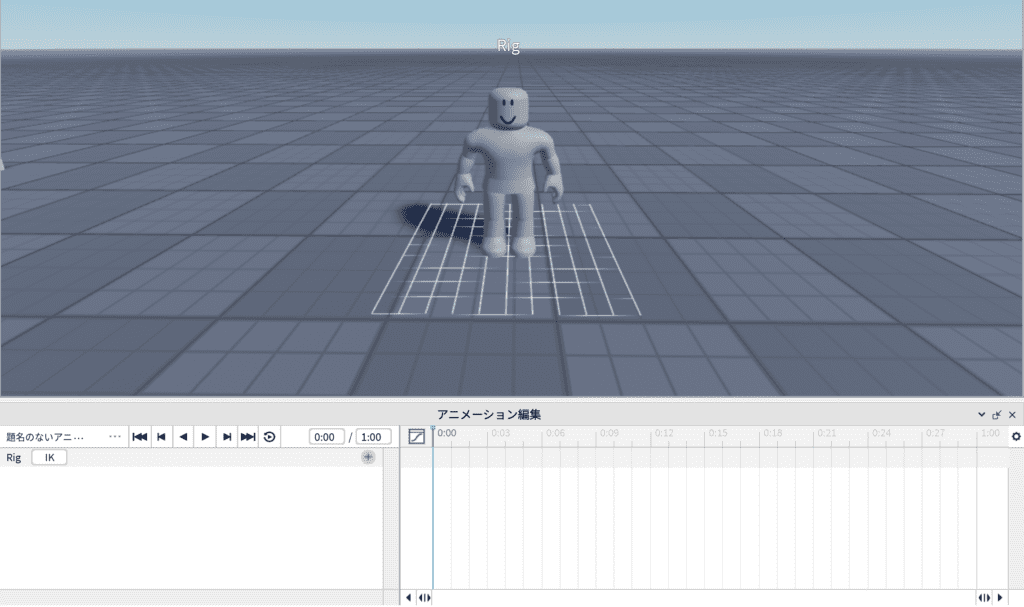
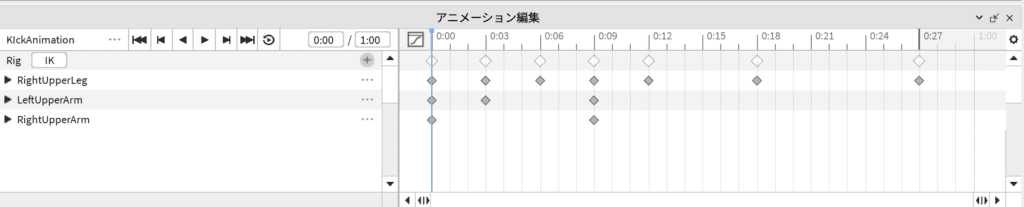
アニメーションは、キーフレームを使います。キーフレームとは、アニメーションの開始点と終了点を時間軸に沿って並べていき、動くアニメーションを作る工程です。
イメージをつけるため、動画を見てください。最初に動かすパーツ(足)を選択して、何秒後に足を上げたり、下げたりした状態になるかを指定しています。これがキーフレームです。
どんなアニメーションでも作ることが出来ます。自由な発想で作ってみてください。
ライブアニメーションでアニメを作る
アニメーションを作るのは分かったけど、アニメーションを作るのは大変!!
そんな人には、「ライブアニメーション」があります。
ライブアニメーションは、動画を読み込むだけでアニメーションを自動生成してくれる機能です。
なんて楽な機能!
ライブアニメーションを有効にする
ライブアニメーションは、ロブロックススタジオのベータ機能として提供されているため、ベータ機能を先ずは有効にする必要があります。[ファイル]→[ベータ機能]から[ライブアニメーション作成]を有効にしましょう。
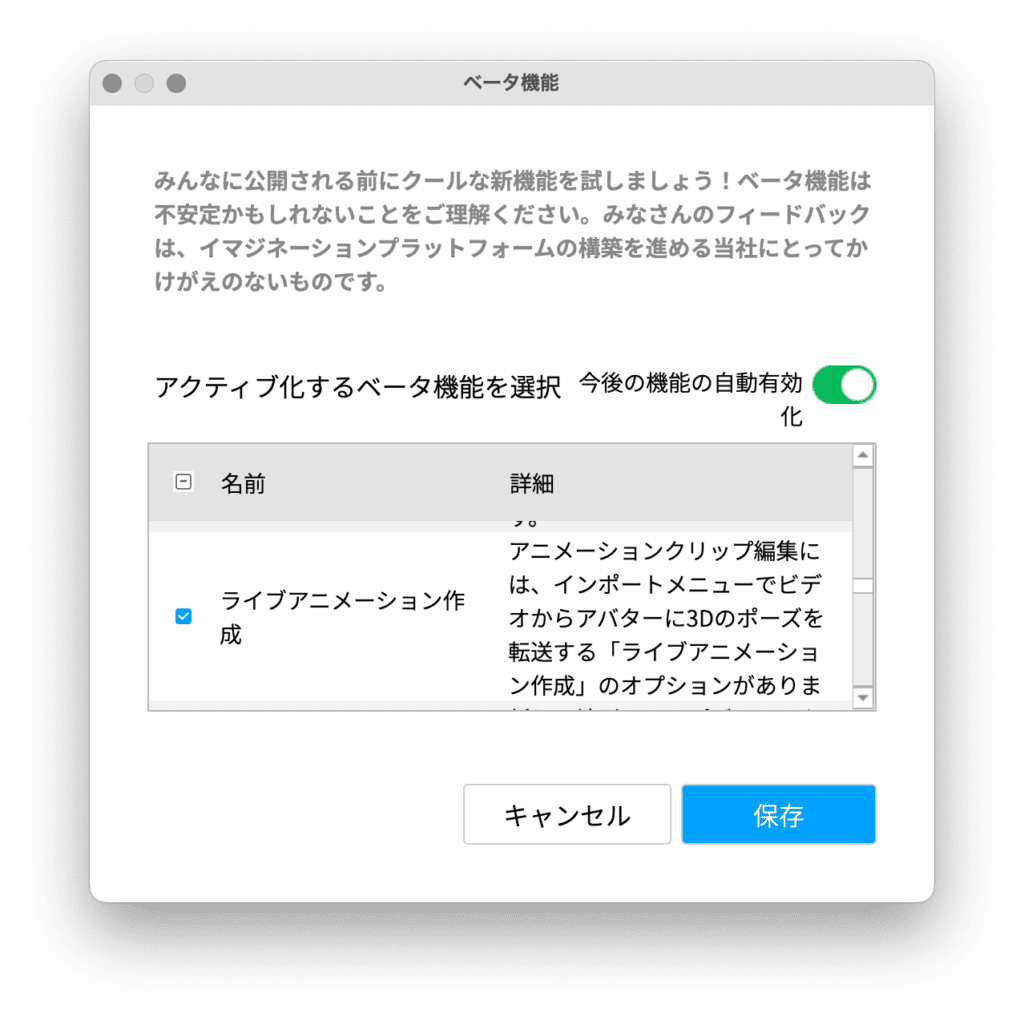
[ライブアニメーション作成]を有効にしたら、アニメーション編集にある「…」から「インポート」を選択し、ライブアニメーション作成を選択して動画を読み込みます。動画は、15秒以下で全身が映っている必要があります。たったこれだけの作業でアニメーションが出来てしまうんです。ぜひ、試してみてくださいね。
アニメーションを登録する
アニメーションを保存する場合は、アニメーション編集にある「…」から「名前を付けて保存」を選択してください。
アニメーションを公開する(使用する)場合は、アニメーション編集にある「…」から「Robloxに公開」を選択してください。公開してもアニメーションは上書き保存できるので気軽に公開してもらって大丈夫です。
水の呼吸だって出来ちゃう?!
コメント