
ゆみんこ先生
アバターを着せ替えすると、いくつも着せ替えパターンが出来ちゃいますよね。
いつでも着せ替えできるように、アバターの保存用の仕方をおしえちゃうね♡
アバターの保存方法
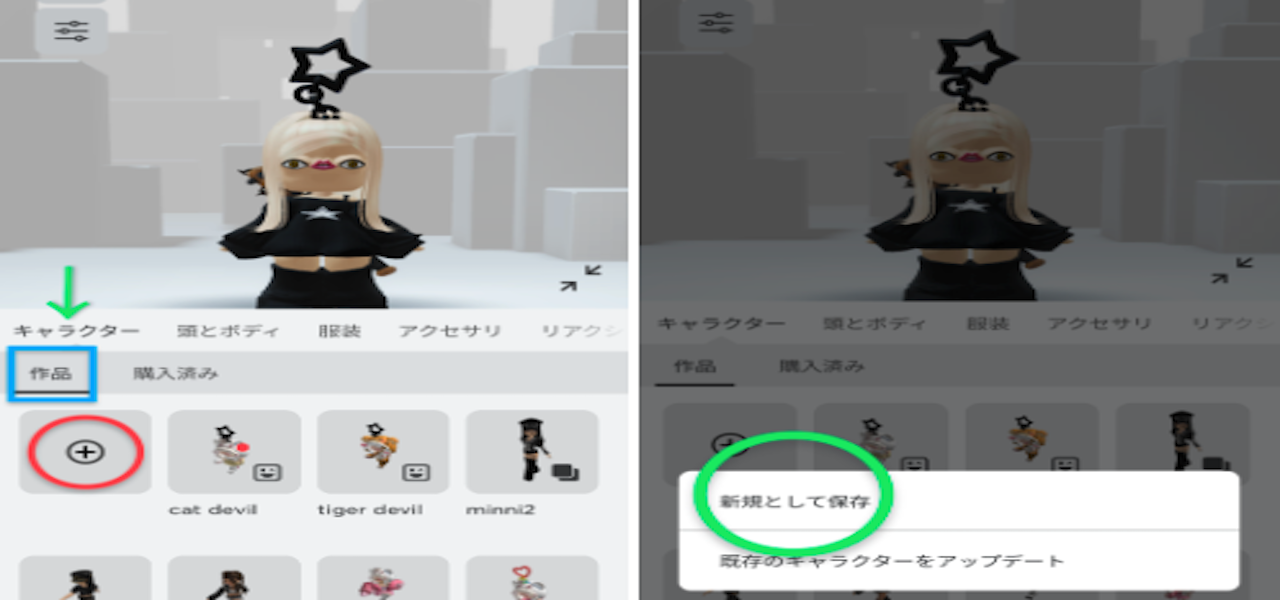
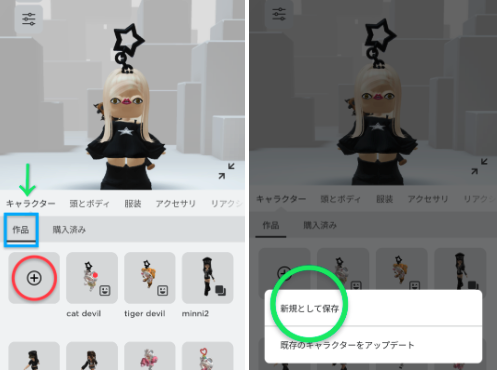
お着替えが終わった人、途中経過を保存したい人は、キャラクターのところにあるプラスマークを押して「新規として保存」を選択してね。
※登録してあるアバターを更新したい人は「既存のキャラクターをアップデート」を選択してね。
保存するときには名前が必要だよ!

ゆみんこ先生
これでせっかく作ったアバターもわざわざ作り直す必要がなくなるよ〜♡
アバターを保存できる上限は50になります!!
保存したくても「保存できる上限に達しました」って出ちゃった場合は、どれか消すしかないの😢
アバターの削除方法
ゆみんこ先生
削除のやり方を教えるね♡
まず、キャラクター画面の右上にある歯車(設定)マークを押して、削除したいキャラクターを選択する。
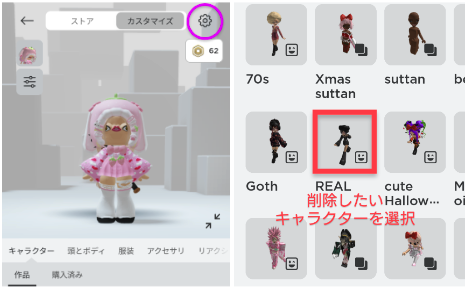
ゴミ箱マークを押して削除を押す。これで1枠空きが出たよ👍

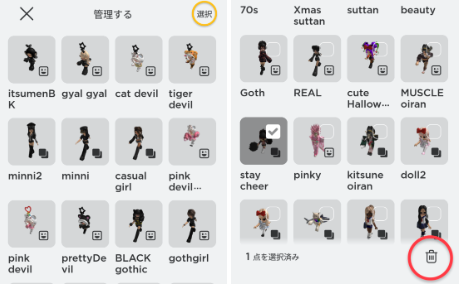
複数一気に消したいとき
歯車(設定)マークを押して「管理する」画面に切り替わったら、右上にある「選択」を押す。
削除したいアバターをタップするとチェックマークがつくので、選択し終えたら右下のゴミ箱マークを押す。
ゆみんこ先生
これで保存と削除は完璧だねっ😉
これはとても便利な機能なので覚えておいて損は無し!
ではではまた次回お会いしましょ〜♡
まったにーーーーん👋


コメント