


もっけ
ローディング画面をカスタムするにあたって、
先ずは、CFrameについて覚えよう!

サラ
CFrameってなに?
もっけ
CFrameは、Coordinate Frameの略、直訳すると座標枠。
CFrameは、パーツ等のX、Y、Zの位置情報、X軸、Y軸、Z軸に対する角度を持つんだ。
出来るようになること
- ゲーム起動直後のローディング画面を作れる
- ローディング画面を自由な場所にできる
カメラを操る
カメラの視点を変えるのは、簡単。
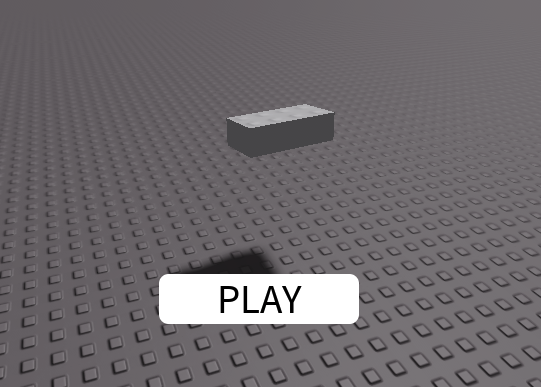
プレイヤーのカメラ視点(CurrentCamera.CFrame)をパーツのCFrameに設定します。
もっけ
カメラにしたいパーツを置きました。パーツの名前は、”SubCam”にしています。
StarterGuiにScreenGuiを追加し、TextButtonでPLAYボタンを追加します。
PLAYボタンは画面上に表示させるため、Visible = trueにしておきます。
追加したPLAYボタンにLocal Scriptを追加します。
-- ① ゲーム起動時の処理
local camera = workspace.CurrentCamera

repeat wait()
	camera.CameraType = Enum.CameraType.Scriptable  -- カメラをデフォルトの設定値から変える
until camera.CameraType == Enum.CameraType.Scriptable

camera.CFrame = workspace.SubCam.CFrame -- プレイヤーのカメラ視点を"SubCam"に移す

-- ②PALYボタンの処理
local button = script.Parent

local function PlayGame()
	button.Visible = false -- PLAYボタンを消す
	workspace.CurrentCamera.CameraType = Enum.CameraType.Custom -- カメラをデフォルトに戻す
end

button.MouseButton1Click:Connect(PlayGame) -- PLAYボタンが押されたら、PlayGameを呼び出す
もっけ
カメラの視点をパーツに設定して、PLAYボタンが押されたらデフォルトに戻すようにしてるよ!
サラ
ゲームの雰囲気を伝えられる画面をローディング画面に出来たら良さそうだね!

コメント