どうも、ゆみんこです♡
今回からシャツ作りの実践に入っていきますね。定番服作りの大まかな流れはこんな感じ。
- とりあえず下地を塗る。
- いらないところを消す。
- 絵柄や文字を追加する。
- 微調整をする。
- テンプレートを消して透過Ver.で保存する。
- ダッシュボードの開発用アイテム(デカール)にアップしてれもん組の「シャツとズボンのテスト」で試す。
- 訂正が必要な場合は調整する。
では、ダウンロードしたテンプレを使ってシャツづくりのコツを伝授していきますね。
サイズ設定とテンプレートの使い方

アイビスペイントでは先に画像のサイズを設定していきます。
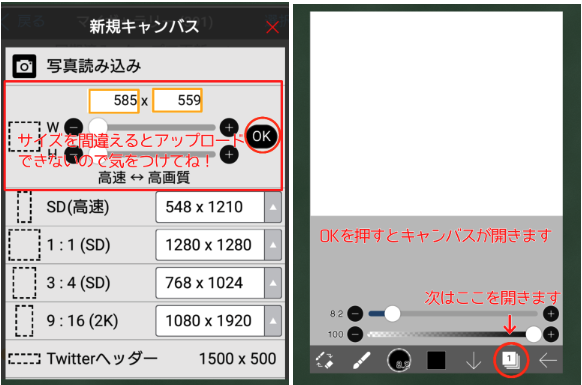
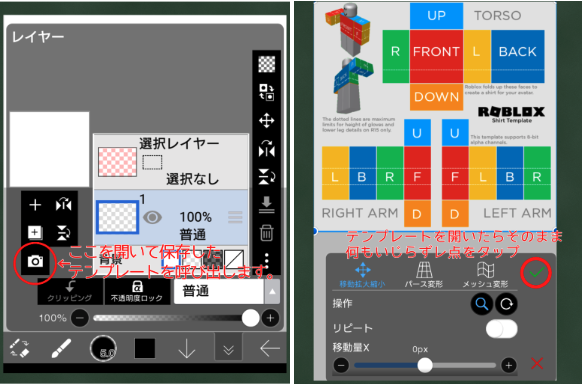
テンプレートの使い方は2通りあります!
それによってテンプレート呼び出し後にやる動作が変わってきます。
使い方 その①
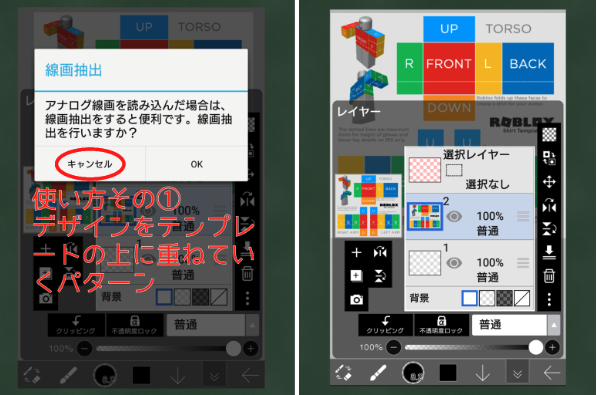
これだと上に重ねていくから腰のラインとか腕の関節とかのラインが見えなくなっちゃうんだよね…🤔対処方法もあるけど、あんまりオススメできませぬ。
使い方 その②
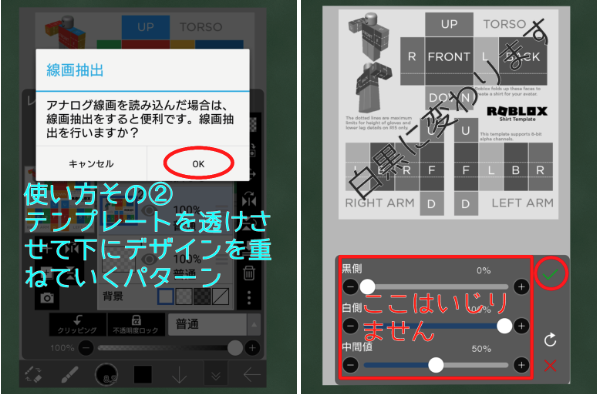
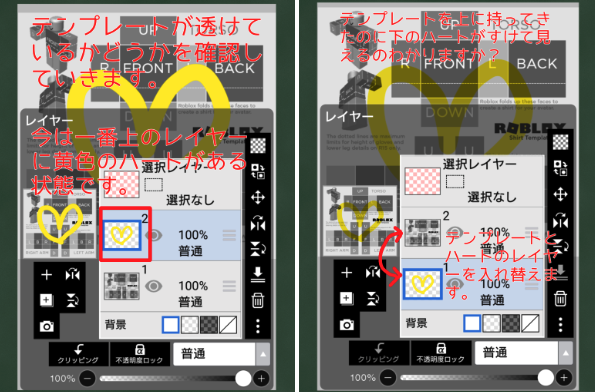
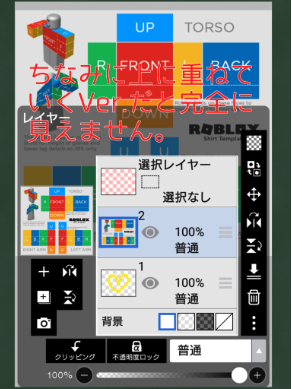
ちなみに私はいつも使い方その②のやり方でやっています。
なので②やり方でシャツ作りのアドバイスをしていきたいと思います!
例として何を作ろうか悩んだんですが、一番簡単なロングTシャツにしようと思います。
レイヤーの使い方と下地の色の塗り方
レイヤーについての説明は第4回で説明しているので読んでみてくださいね。
ちなみにレイヤーを使っていくとき気をつけたいのが私もよくやるレイヤーの選択ミスです。
テンプレートのレイヤー選択したまま線を引いたり色塗りしちゃったり、しかもすぐに気づかないというミスを連発しておりますww
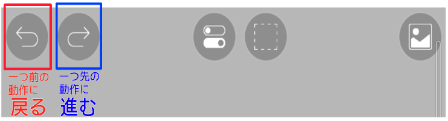
そんな時のために左上に戻るボタンと進むボタンがあるので活用してみてください。
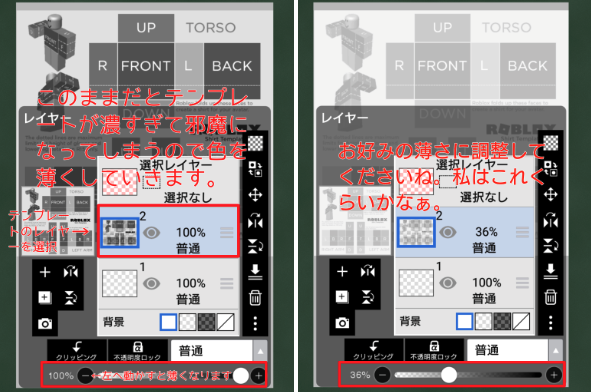
まずはテンプレートの濃さを調節。
アイビスを使わない人もいると思うのでこの先はアイビスの使い方的なものはなるべく省いていきますね。
ロブロックスのクラシックな服の説明がされているところに、下記の内容が記載されています。
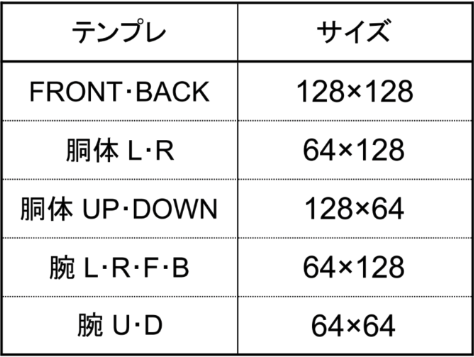
これを見るときっちりはめ込んでいかなければならないような気がしちゃいますよね。
やはり他のサイトでもたまにそういう感じでやってる人がいます。
ですが、そんなきっちりやらなくて全然大丈夫です👍
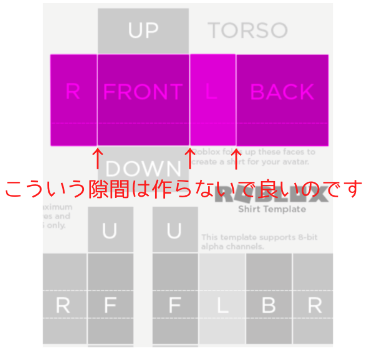
この隙間はアップデートしたときに読み込まないのであってもなくても変わらないですね。
ただ、隙間あけたときにちょっとでもズレちゃってると残念な仕上がりになってしまうので気をつけてくださいね。
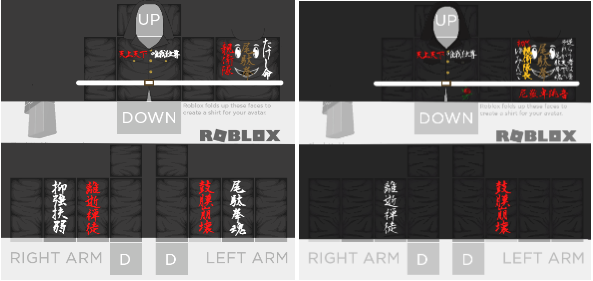
このくらい雑でも全然大丈夫👍ちなみにこれは私がROBLOXを始めたきっかけになったオダケンさんを応援するために作った特攻服ですw
ちなみにオダケンさんが着てくれた体操服も実は私が作りました( ¯﹀¯ )✧*.゜
私一人の力ではなく協力してくれたモデレーターの方に感謝感激雨あられでございます🥹
よかったら体操服を着ている動画探してみてくださいね〜
では話を戻しますね。
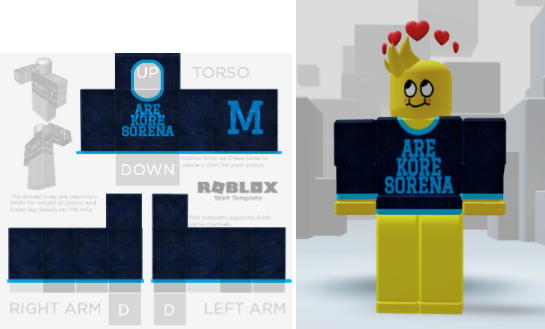
これ急遽つくりましたw
慣れてくるとササッと作れちゃいますよ。
ちなみにこれ、テンプレート含めて5つのレイヤーでできています。
部分部分でレイヤーを分けながらやると色付けやデザインを重ねるとき、訂正するときなどにとっても便利です。
でも、レイヤー増やしすぎるとどこに何があるのかわからなくなってしまうので注意が必要ですw
私もよくレイヤー迷子になってますww
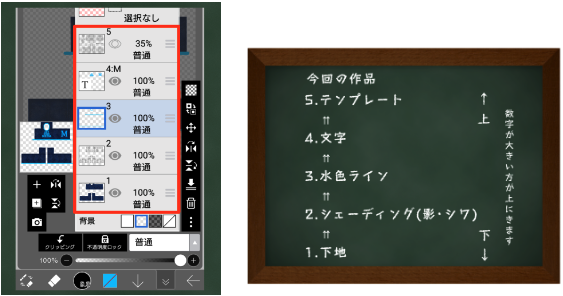
レイヤーが多くなってきたらパーツや種類ごとでまとめると作業しやすいと思います。
可動部分について
テンプレートにある「白い点線」は可動部分になるので崩れてほしくない絵柄は入れないほうがいいかも。
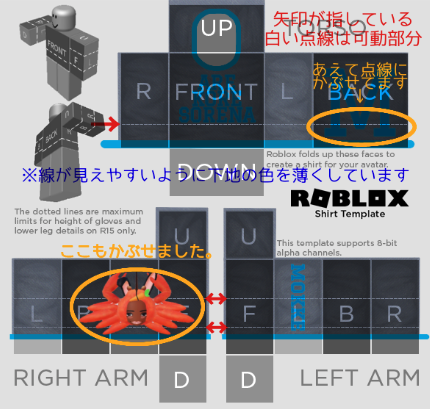
で、これをれもん組作成の「Tシャツとパンツのテスト」で試すとこうなります。

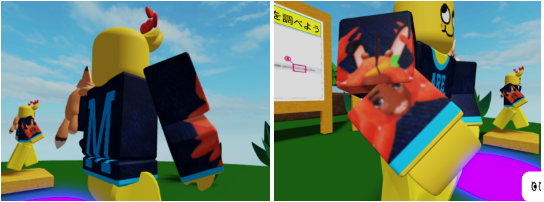

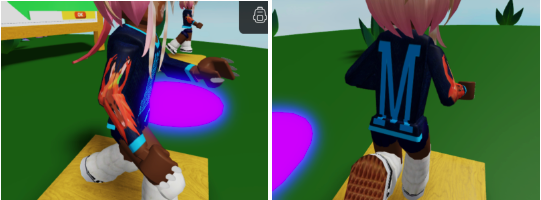
背中の可動部分はそれほど気になりませんが、腕はやはり崩れちゃいますね。
FRONT部分とBACK部分はTシャツづくりで説明したことが役立ちますので読み返してみてくださいね。
では今回はここまで。
次回は首周りのくり抜きや、袖の長さの目安などをやっていきたいと思います!
なるべく早めにアップできるようがんばりますね👍

コメント