ロブロックススタジオって、すごく機能が色々あるんだけど
あり過ぎて使いこなすもの大変そうだな💧

せっかく便利な機能があるのに使わないのは勿体無い!
「タブ」の単位で一緒にみていこう!
「タブ」ってなんですか?
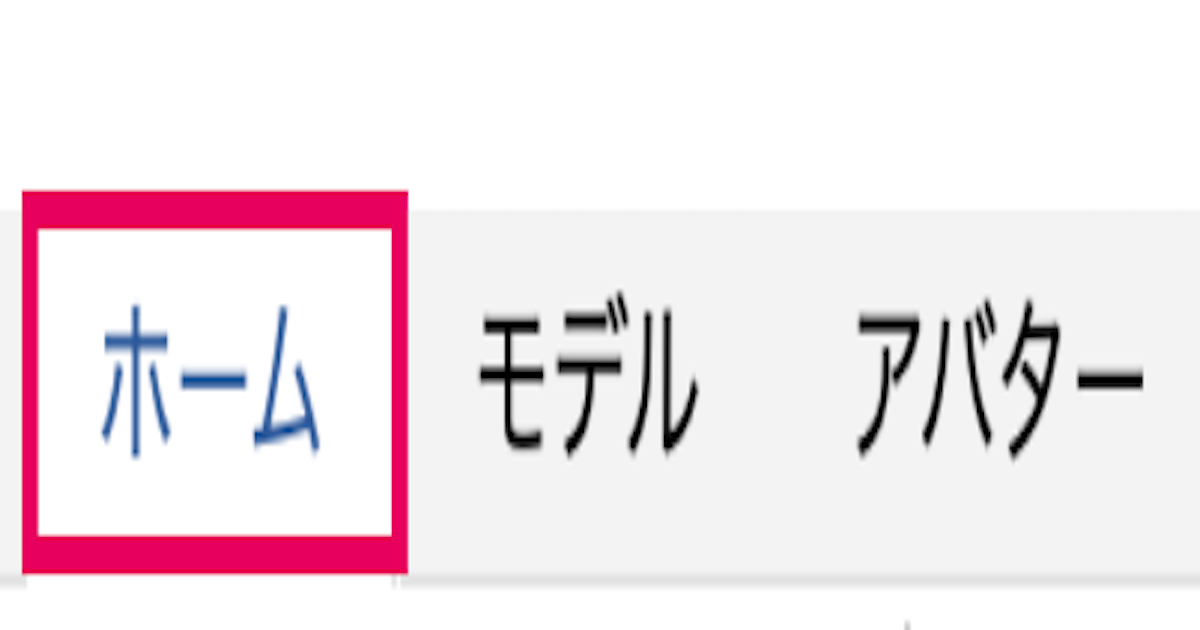
別画面に効率よく切り替えるために使われる「つまみ」のような操作部分を「タブ」というよ。ロブロックスでは、メニュー(ホーム/モデル/アバター/テスト/表示/プラグイン)で表示を切り替える場所を「タブ」というよ。
バインダーについてるようなインデックスみたいなものだね。
この記事で学べること
ここでは、ホームのタブ内にあるメニューについて説明していくよ。


クリップボード

①は、コピー。モノをコピーできるから、同じものを何個も作りたい時に使おう。
②は、カット。モノを切り取ってコピーするときに使うよ。
③は、複製。モノをその場でコピーして貼り付けるよ。同じ場所にコピーしたいときは、複製を使おう。
④は、コピーしたモノやカットしたモノを貼り付けるときに使うよ。
ツール
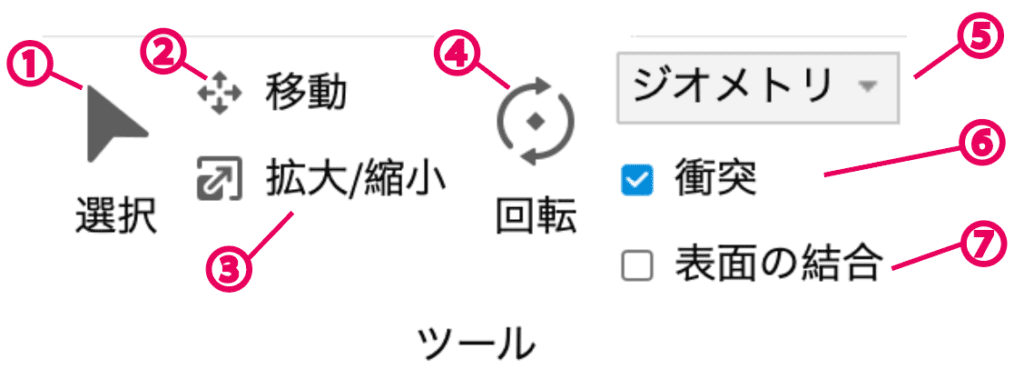
①は、選択ツール。モノを選択するときに使うよ。選択して他の遠くの場所に移動する時なんかは、よく使うよ。
②は、移動ツール。モノを上下左右に移動させるときに使うよ。選択ツールと違って、上下左右に正確に動かせるから、使い勝手が良いよ。
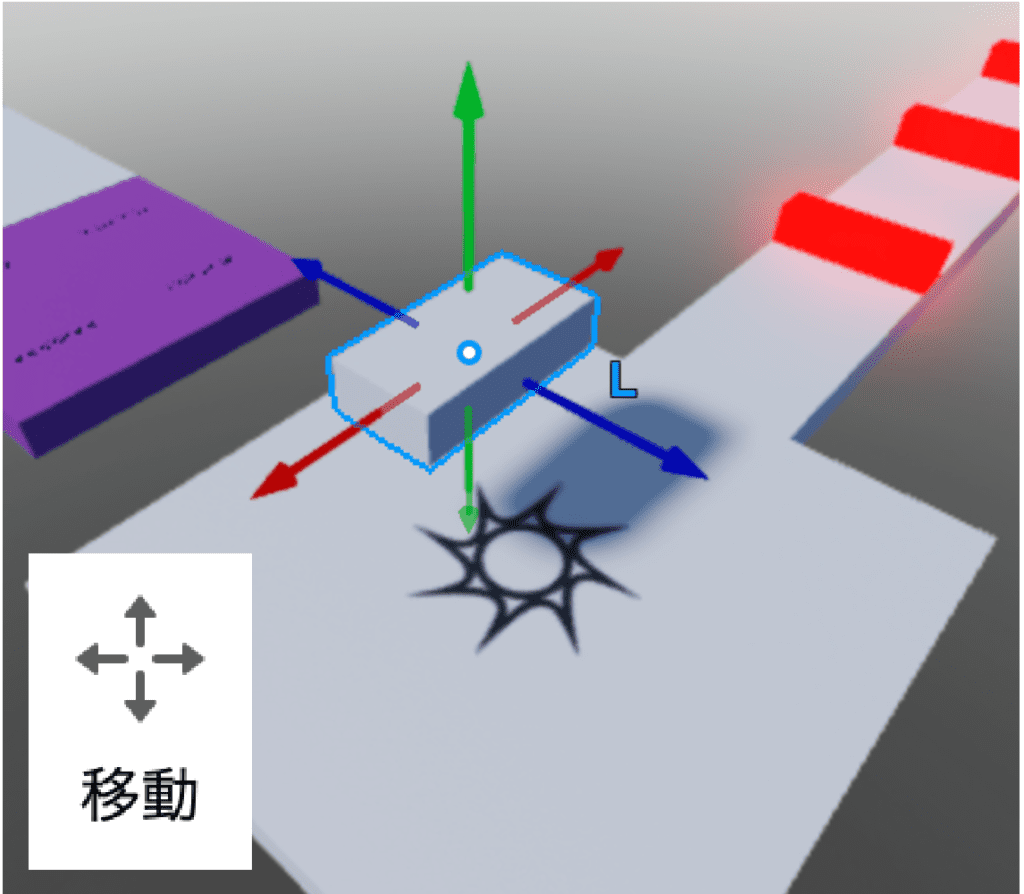
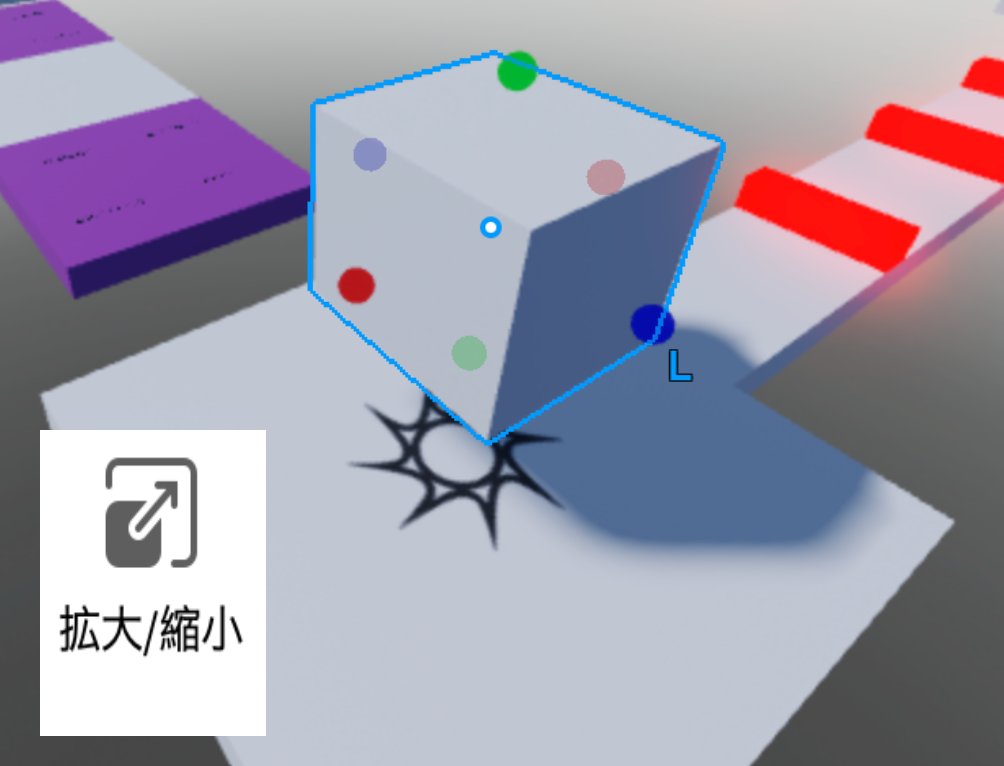
③は、拡大/縮小ツール。モノを大きくしたり、小さくしたりするときに使うよ。
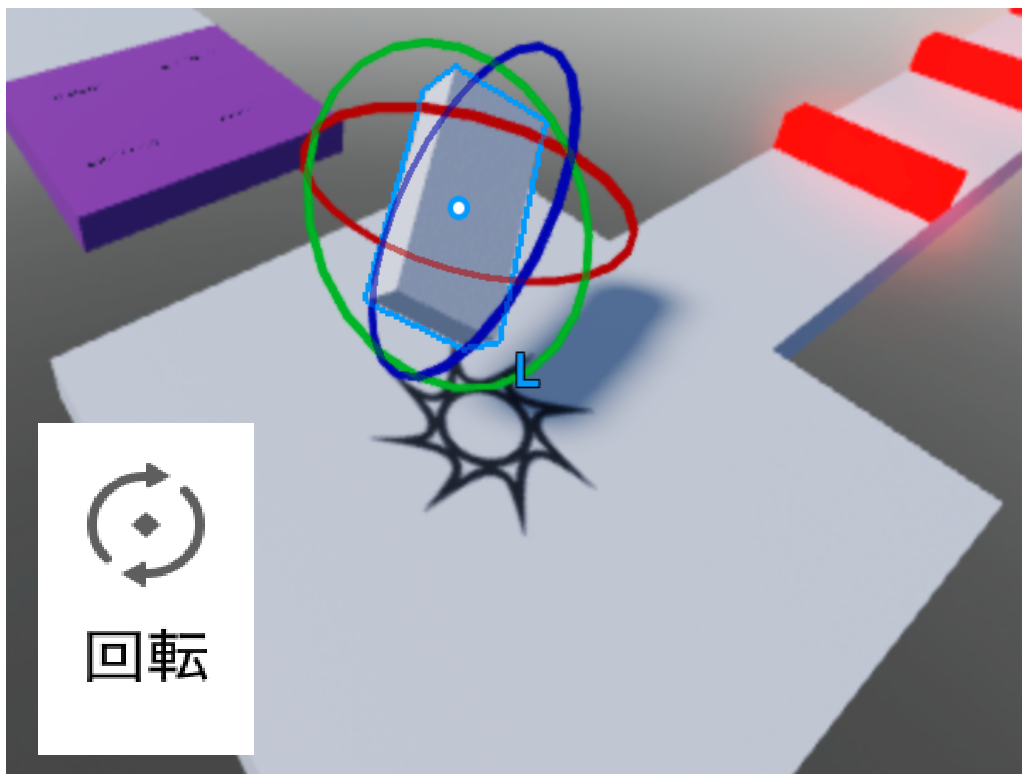
④は、回転ツール。モノを回転させるときに使うよ。
⑤は、ジオメトリ/物理。ジオメトリはモノが一定の場所にあるさま。物理は力などに関連するさま。
⑥は、衝突のオン/オフ。オンの時は、モノが衝突し合うが、オフの時は、モノを重ね合わすことができる。パーツの場所を調整したいとき、衝突がオンだとパーツ同士を重なり合わすことが出来ないんだけど、衝突がオフだとパーツ同士を重なり合わすことが出来るよ。例えば、四方を壁で重ねたい時なんかは、衝突オフにするのが良いね。
⑦は、表面の結合のオン/オフ。パーツとパーツを溶接するか/しないかの違いです。結合がオンだとパーツを別のパーツに付けた時、自動的に結合されるよ。結合先のパーツがアンカーで固定されていた場合、両方のパーツとも固定されます。結合がオフだと別のアンカーされたパーツに付けても固定されないよ。
地形

エディタで地形を作成することができます。
地形の使い方に関しては、別のページ(準備中)で説明するよ。
挿入
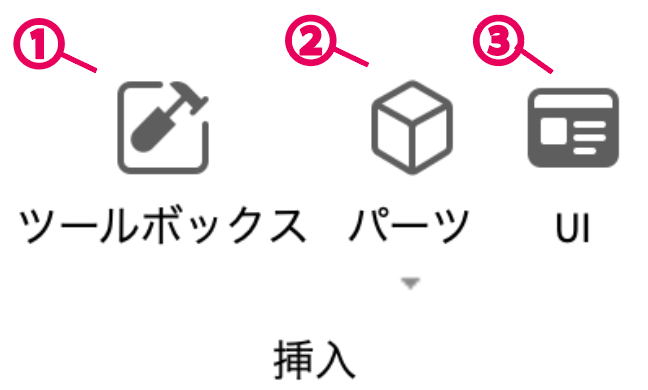
①は、ツールボックスでロブロックスのゲーム作成のために用意された様々なものが用意されているよ。用意されたものを活用してゲーム作成しよう。
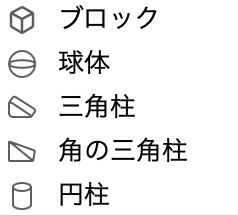
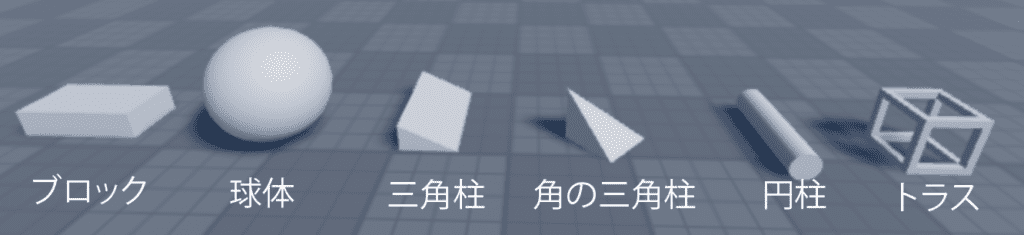
②は、ロブロックススタジオを作るうえで主体となるブロックです。移動、サイズ変更、回転、パーツの外観と動作 (色、材料、透明度など) を変えることが出来るよ。
※トラスは、エクスプローラーで「truss」で検索したらでるよ。(エクスプローラーについては別途説明します)
③は、画面上に表示するUI(ユーザーインターフェイス(User Interface)の略称)を設定できるよ。
編集
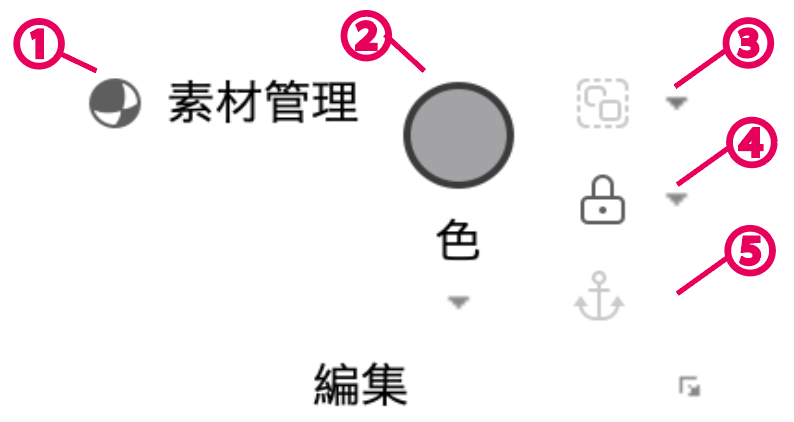
①は、素材(コンクリート、木材など)を選んだり、カスタムすることができるよ。リアリティ溢れる素材が用意されているからゲームのレベルが上がること間違いなし。
②は、パーツの色を選ぶことが出来るよ。
③は、パーツを「モデルとしてグループ化」したり、「フォルダとしてグループ化」することが出来るので、ひとまとめにすることが出来るよ。ひとまとめにすることで、パーツを管理しやすくなったり、まとめて移動できるようになるよ。
④は、ツールのロックとアンロック。ロック中は、ツールを利用できません。
⑤は、選択したパーツのアンカーの有効/解除が設定できるよ。アンカーを有効にすると、パーツが固定されるんだ。
テスト
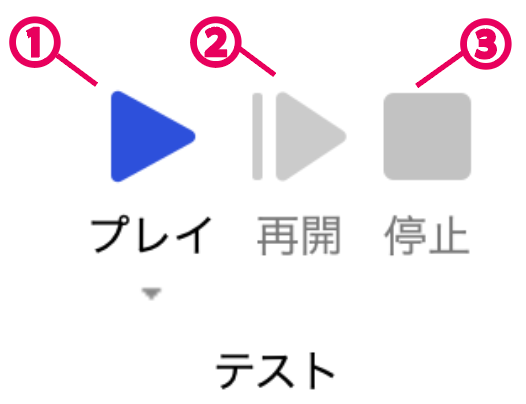
①は、作成中のゲームをプレイしてテストすることができるよ。思った通りのゲームになっているか遊んでみよう。アンカーを有効にしているかも確認しておこう!(アンカーを有効にしていないと、モデルが崩れるよ)
②は、再開ボタンですが、使い方が分かってません💧
③は、プレイしたテストの停止です。
ゲーム設定

作成しているゲームの設定が出来るよ。設定に関しては、下記リンク先の記事を読んでね。
チームテスト
「チームテスト」は、共同作業(※)のゲームで複数人(チーム)でテストすることができます。チームでテストして初めて分かることもあるよ。
「ゲームから退出」は、チームテストから退出します。


コメント